Wie mache ich eine Datensicherung auf eine externe Festplatte?
So sicherst du deine Daten Schritt für Schritt auf einer externen Festplatte: mit dem Windows-Dateiversionsverlauf, Systemabbild und der 3-2-1-Regel.
Wie mache ich eine Datensicherung auf eine externe Festplatte, ohne gleich ein Informatikstudium zu brauchen? Mit den Bordmitteln von Windows dauert die Einrichtung etwa eine Viertelstunde, danach läuft die Sicherung weitgehend von selbst. Hier erfährst du, welche Platte sich eignet, wie du Dateiversionsverlauf und Systemabbild einrichtest und warum eine einzige Kopie nicht reicht.
Wie mache ich eine Datensicherung auf eine externe Festplatte? Erst das Warum
In meinen zwölf Jahren im IT-Support gab es einen Anruf, den ich nie vergessen habe. Eine Kollegin aus der Buchhaltung hatte ihren Laptop im Zug liegen lassen. Das Gerät war ersetzbar. Die Fotos von der Hochzeit ihrer Tochter, die nur auf diesem Laptop lagen, waren es nicht. Seitdem frage ich bei jedem Rechner, den ich einrichte, als Erstes: Wo ist die Sicherung?
Daten gehen auf viele Arten verloren, und nur wenige davon kündigen sich an:
- Defekt: Festplatten und SSDs halten nicht ewig, und sie fallen oft ohne Vorwarnung aus.
- Verlust und Diebstahl: Ein Laptop im Zug, ein Rucksack im Café.
- Schadsoftware: Erpressungstrojaner, auch Ransomware genannt, verschlüsseln deine Dateien und verlangen Geld für die Freigabe.
- Eigene Fehler: Ein falscher Klick beim Aufräumen, eine überschriebene Datei, ein geleerter Papierkorb.
- Wasser und Strom: Eine umgekippte Tasse Kaffee oder ein Blitzeinschlag. Was zu tun ist, wenn das Smartphone nass wird, steht übrigens im Beitrag was du tun kannst, wenn dein Smartphone nass wird.
Eine Datensicherung, kurz Backup, ist eine Kopie deiner Daten an einem zweiten Ort. Wenn das Original verloren geht, holst du sie von dort zurück. Die externe Festplatte ist für die meisten Haushalte der einfachste Einstieg: Sie kostet einmalig, braucht kein Abo und liegt bei dir zu Hause.
Wichtig ist die Unterscheidung zwischen zwei Arten von Sicherung. Die Dateisicherung kopiert deine persönlichen Dateien, also Dokumente, Fotos, Musik. Das Systemabbild kopiert die ganze Festplatte samt Windows und Programmen, sodass du nach einem Totalausfall alles in einem Stück zurückspielen kannst. Für die meisten reicht die Dateisicherung, ein gelegentliches Systemabbild ist eine gute Ergänzung.
Vorbereitung: Die richtige externe Festplatte auswählen und anschließen
Bevor du loslegst, brauchst du ein externes Laufwerk. Bei der Auswahl helfen drei Fragen.
Wie viel Platz brauchst du? Schau im Explorer nach, wie viel Speicher auf deinem Rechner belegt ist. Die externe Platte sollte mindestens so groß sein, besser doppelt so groß. Der Dateiversionsverlauf hebt nämlich auch ältere Versionen deiner Dateien auf, und die brauchen zusätzlichen Platz.
Festplatte oder SSD?
| Merkmal | Externe Festplatte (HDD) | Externe SSD |
|---|---|---|
| Funktionsweise | drehende Magnetscheiben | Speicherchips ohne bewegliche Teile |
| Speicherplatz pro Euro | meist mehr | meist weniger |
| Empfindlichkeit gegen Stöße | höher, besonders im Betrieb | geringer |
| Geschwindigkeit | ausreichend für Backups | deutlich schneller |
| Geeignet für | große Datenmengen, Sicherung zu Hause | häufiges Mitnehmen, schnelle Sicherungen |
Für eine Sicherung, die zu Hause im Schrank liegt, reicht eine klassische Festplatte völlig. Wer die Platte oft in der Tasche hat, ist mit einer SSD auf der sichereren Seite.
Welcher Anschluss? Achte auf USB 3.0 oder neuer, oft blau markiert, oder USB-C. Über einen alten USB-2.0-Anschluss dauert die erste Sicherung bei großen Datenmengen viele Stunden.
Die Platte vorbereiten
Die meisten externen Festplatten sind ab Werk im Format exFAT oder NTFS formatiert. Das Dateisystem legt fest, wie Daten auf der Platte organisiert werden. Für reine Windows-Sicherungen ist NTFS die übliche Wahl. Möchtest du die Platte auch am Mac nutzen, ist exFAT der gemeinsame Nenner. Wichtig: Beim Formatieren werden alle Daten auf der Platte gelöscht, mach das also nur mit einer leeren Platte.
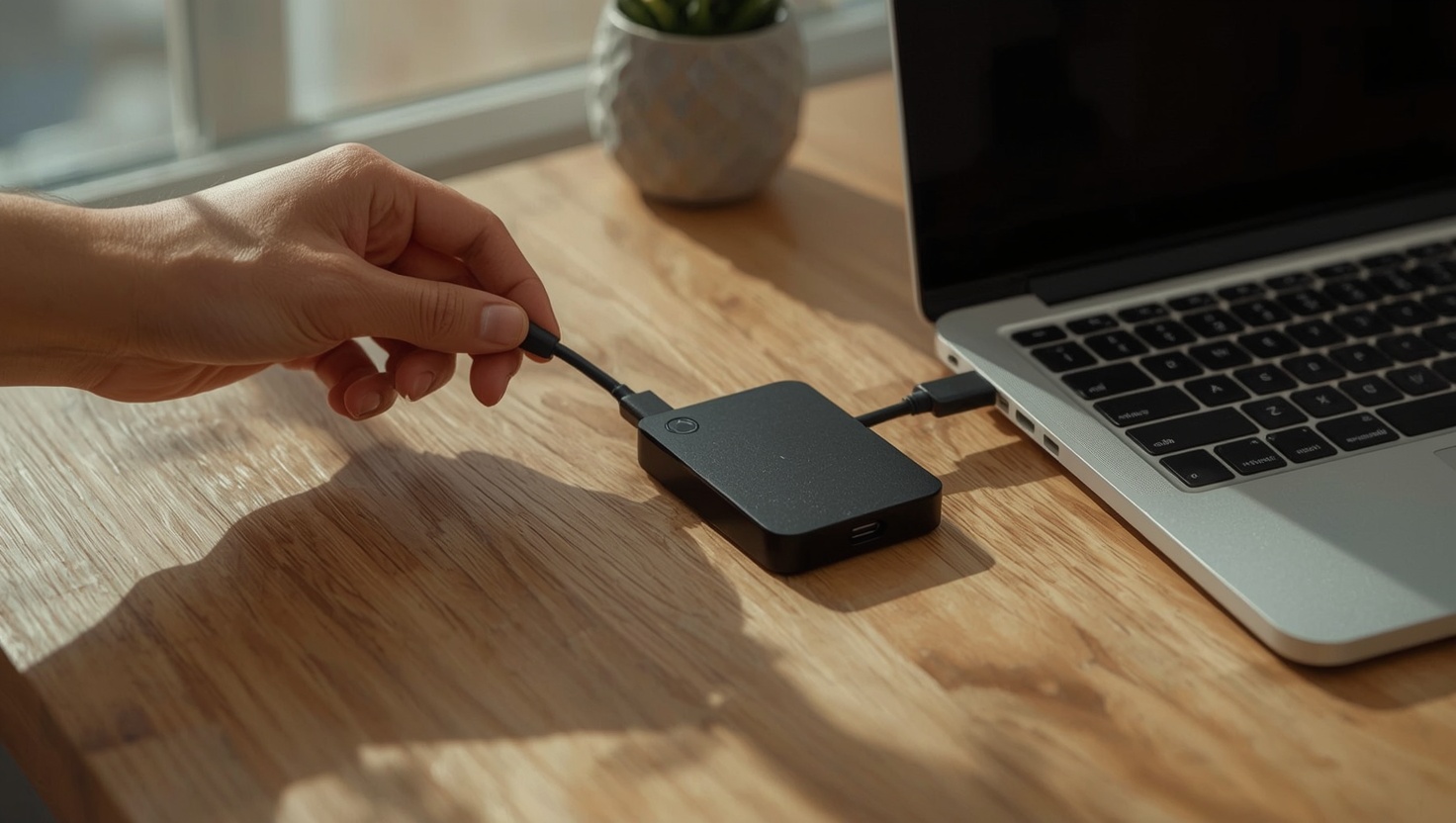
So schließt du die Platte an:
- Steck die Platte direkt am Rechner an, nicht über einen passiven USB-Verteiler.
- Warte, bis Windows sie im Explorer unter „Dieser PC“ anzeigt.
- Gib ihr einen eindeutigen Namen, etwa „Sicherung-Laptop“. Rechtsklick auf das Laufwerk, dann „Umbenennen“.
Schritt für Schritt: So erstellst du ein Windows-Backup
Windows bringt zwei Werkzeuge mit, die zusammen fast alles abdecken: den Dateiversionsverlauf für deine Dateien und die Systemabbildsicherung für den ganzen Rechner. Die Menüs unterscheiden sich zwischen Windows 10 und Windows 11 etwas. Wenn ein Punkt bei dir anders heißt, hilft die Suche im Startmenü.
Dateiversionsverlauf einrichten
Der Dateiversionsverlauf sichert in regelmäßigen Abständen deine persönlichen Ordner, darunter Dokumente, Bilder, Musik, Videos und den Desktop. Er hebt dabei ältere Versionen auf, sodass du auch zu einem Stand von letzter Woche zurückkehren kannst.
- Schließe die externe Festplatte an.
- Tippe ins Suchfeld des Startmenüs „Dateiversionsverlauf“ und öffne den Eintrag in der Systemsteuerung. Unter Windows 10 findest du die Funktion auch unter „Einstellungen“, „Update und Sicherheit“, „Sicherung“.
- Wähle unter „Laufwerk auswählen“ deine externe Festplatte aus.
- Klicke auf „Einschalten“. Die erste Sicherung startet automatisch und kann je nach Datenmenge eine Weile dauern.
- Öffne die „Erweiterten Einstellungen“. Dort legst du fest, wie oft gesichert wird und wie lange alte Versionen aufbewahrt werden.
- Prüfe, ob alle wichtigen Ordner erfasst sind. Liegen deine Fotos zum Beispiel in einem eigenen Ordner auf Laufwerk D, musst du ihn unter Windows 10 hinzufügen oder in eine der Bibliotheken aufnehmen.
Der Dateiversionsverlauf sichert nur, wenn die Platte angeschlossen ist. Ist sie länger getrennt, erinnert dich Windows daran. Ich schließe meine Platte jeden Freitagabend an und lasse sie eine Stunde stecken.
Ein Systemabbild erstellen
Für den Fall, dass die interne Festplatte komplett ausfällt, lohnt sich zusätzlich ein Systemabbild.
- Öffne die Systemsteuerung und wähle „Sichern und Wiederherstellen (Windows 7)“. Der Name klingt veraltet, die Funktion ist aber auch unter Windows 10 und 11 noch enthalten.
- Klicke links auf „Systemabbild erstellen“.
- Wähle die externe Festplatte als Ziel und bestätige die Auswahl.
- Starte die Sicherung und lass den Rechner in Ruhe arbeiten.
- Erstelle danach über denselben Bereich einen Wiederherstellungsdatenträger auf einem USB-Stick. Mit ihm startest du den Rechner, wenn Windows selbst nicht mehr hochfährt.
Microsoft entwickelt diese Funktion nicht mehr weiter. Sie funktioniert, aber es kann sein, dass sie in künftigen Windows-Versionen verschwindet. Dann ist ein separates Programm die Alternative, dazu unten mehr.
Die 3-2-1-Regel: Mehr Sicherheit für deine Daten
Eine externe Festplatte ist ein guter Anfang, aber sie hat eine Schwäche: Sie steht meist im selben Raum wie der Rechner. Ein Wasserschaden, ein Brand oder ein Einbruch trifft dann beide. Deshalb gibt es eine Faustregel, die im IT-Bereich weit verbreitet ist, die 3-2-1-Regel:
| Zahl | Bedeutung | Beispiel aus dem Alltag |
|---|---|---|
| 3 | drei Kopien deiner Daten | das Original auf dem Laptop und zwei Sicherungen |
| 2 | auf zwei verschiedenen Speichermedien | interne SSD und externe Festplatte |
| 1 | eine Kopie an einem anderen Ort | zweite Platte bei den Eltern oder im Büro, oder ein Cloud-Speicher |
In der Praxis sieht das bei mir so aus: Eine externe Festplatte liegt zu Hause und wird jede Woche angeschlossen. Eine zweite liegt bei meiner Schwester, und wir tauschen sie etwa einmal im Monat, wenn wir uns ohnehin sehen. Wer keinen zweiten Ort hat, kann einen Cloud-Speicher als dritte Kopie nutzen.
Die Platte selbst schützen
Auch das Backup braucht Schutz. Drei Punkte sind mir wichtig:
- Nach der Sicherung trennen. Eine dauerhaft angeschlossene Platte kann von Erpressungstrojanern genauso verschlüsselt werden wie der Rechner. Werfe sie über das Symbol in der Taskleiste aus und zieh sie ab.
- Verschlüsseln. Wenn die Platte verloren geht, sind sonst alle Daten lesbar. Je nach Windows-Edition steht dafür BitLocker To Go zur Verfügung. Notiere den Wiederherstellungsschlüssel an einem sicheren Ort, sonst sperrst du dich selbst aus.
- Richtig lagern. Trocken, nicht zu warm, ohne Erschütterungen. Eine Schublade im Arbeitszimmer ist besser als das Handschuhfach.
Wichtige Unterlagen wie Steuerbescheide oder Belege gehören übrigens unbedingt in die Sicherung. Welche das sind, steht im Beitrag was du bei der Einkommensteuererklärung abgeben musst.
Eine Sicherung, die du nie getestet hast, ist nur eine Hoffnung.
Alternative Software: Datensicherung mit Programmen wie AOMEI Backupper
Die Windows-Werkzeuge reichen für viele Haushalte. Es gibt aber Gründe, zu einem eigenen Backup-Programm zu greifen: Du möchtest Systemabbilder automatisch nach Zeitplan erstellen, die Festplatte auf eine neue SSD klonen oder mehr Kontrolle darüber haben, welche Ordner gesichert werden.
Ein bekanntes Programm dafür ist AOMEI Backupper. Es gibt nach Angaben des Herstellers eine kostenlose Grundversion und kostenpflichtige Ausgaben wie die Professional-Version mit zusätzlichen Funktionen. Ähnliche Programme bieten auch andere Hersteller an. Ich nenne hier bewusst keine Rangliste, weil die Funktionen und Preise sich regelmäßig ändern und es auf deinen Bedarf ankommt.
Worauf du bei der Auswahl achten solltest:
- Wiederherstellung von außen. Das Programm sollte einen Notfall-Datenträger erstellen können, mit dem du den Rechner auch ohne funktionierendes Windows startest.
- Inkrementelle Sicherung. Dabei werden nach der ersten vollständigen Sicherung nur noch Änderungen gespeichert. Das spart Zeit und Platz.
- Zeitplan und Benachrichtigung. Das Programm sollte dich warnen, wenn eine Sicherung fehlgeschlagen ist.
- Seriöse Bezugsquelle. Lade Software nur von der Website des Herstellers herunter, nicht über Download-Portale mit zusätzlichen Installationsprogrammen.
Wer sich für die Technik dahinter interessiert, findet in meinem Beitrag über die Evolution der Computer-Hardware etwas Hintergrund zu Festplatten und SSDs.
Bis zum nächsten Eintrag, Vivien Roloff